
Режимът „Хостеса“ позволява на персонала на входа да използва собствения си телефон или специално устройство, за да посреща бързо и организирано пристигащите гости. При всяко сканиране QRGATE проверява билета и правилата за достъп до събитието, след което показва на оператора ясен резултат.
Целият процес за достъп на един екран
Режимът „Хостеса“ е повече от QR четец. Служителите на входа работят в контекста на събитието в QRGATE, така че системата не само идентифицира билета, но и проверява дали гостът може да влезе на това събитие в този момент според зададените правила за достъп.
RSVP показва заявеното от госта намерение да присъства. Чекирането записва, че гостът действително е пристигнал и че системата е приела достъпа му.
Подгответе се преди пристигането на гостите
Подготовката е най-важната част от безпроблемното влизане на гостите. Човекът, който отговаря за допускането, трябва да има права за служител на входа за събитието, браузърът трябва да има достъп до камерата и преди отварянето на входовете трябва да се направи кратък тест.
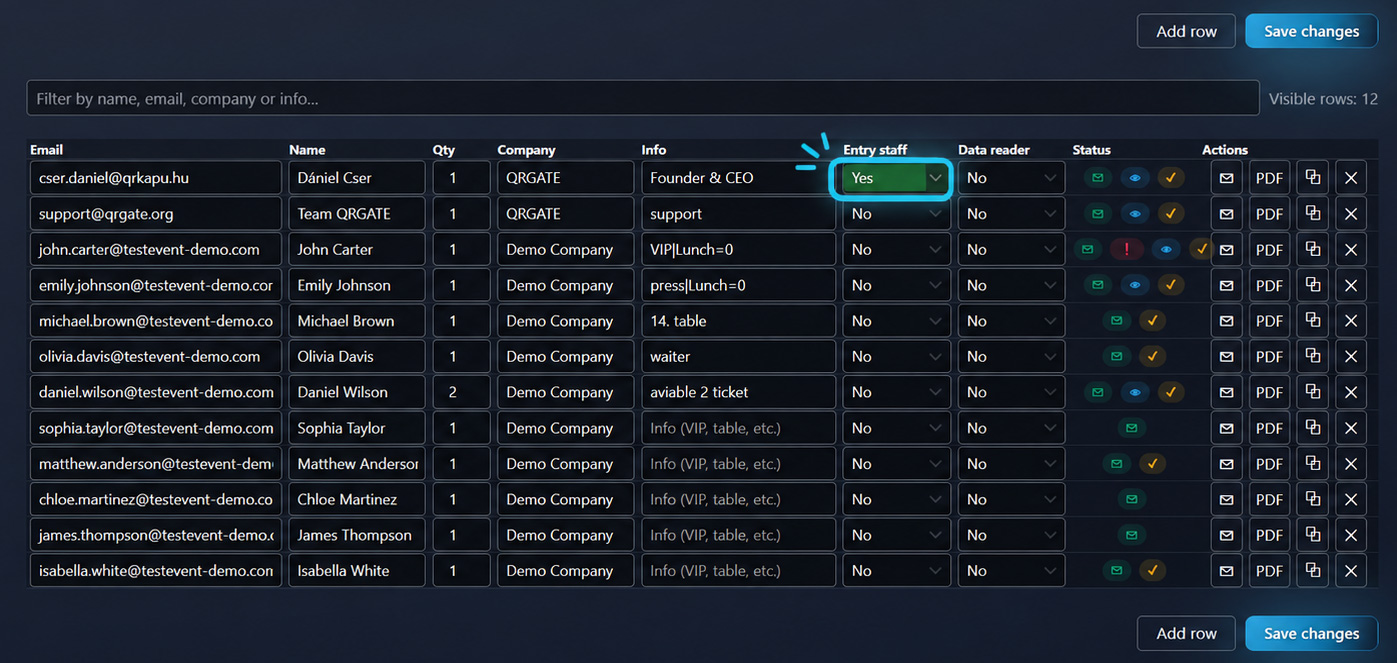
Два лесни начина за стартиране на чекирането
От оторизирано лично устройство
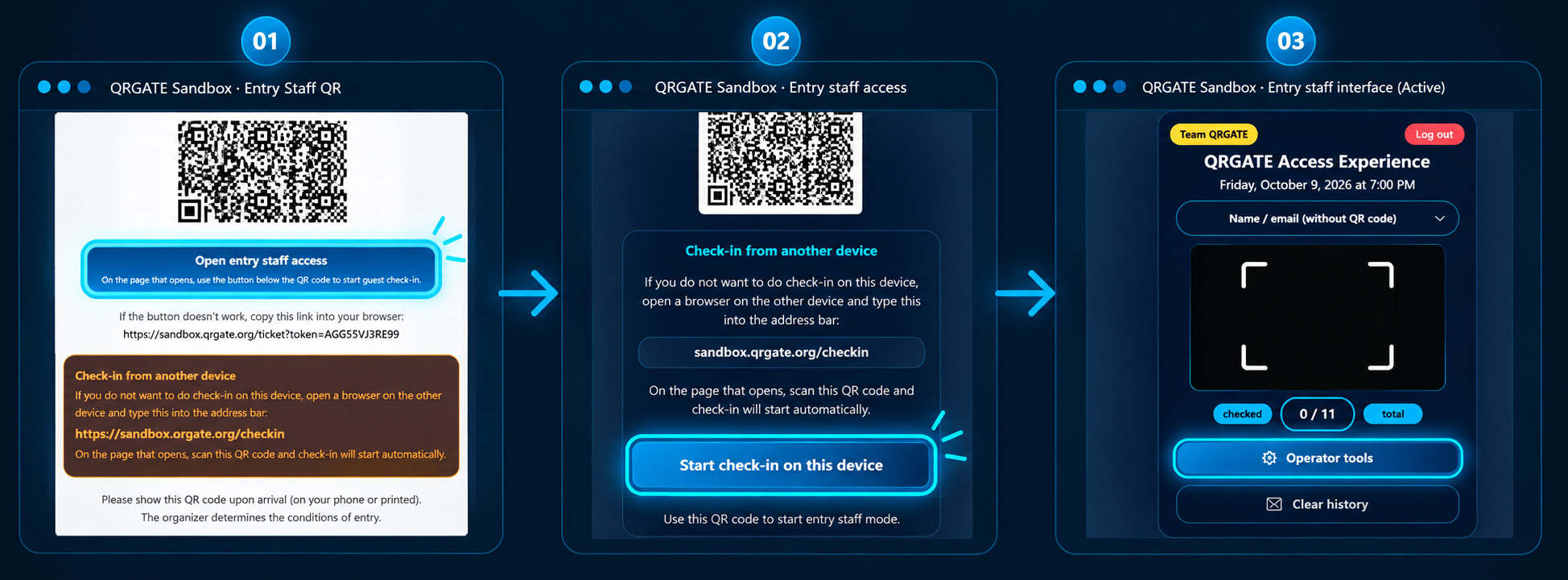
Служителите на входа отварят собствената си страница с билет в QRGATE и използват бутона за стартиране на чекирането, за да активират режим „Хостеса“ на устройството.
От специален телефон или таблет
Отворете страницата за чекиране на QRGATE за съответната държава, след което сканирайте оторизиран QR билет на служител на входа. Системата идентифицира събитието и стартира правилната сесия за чекиране.
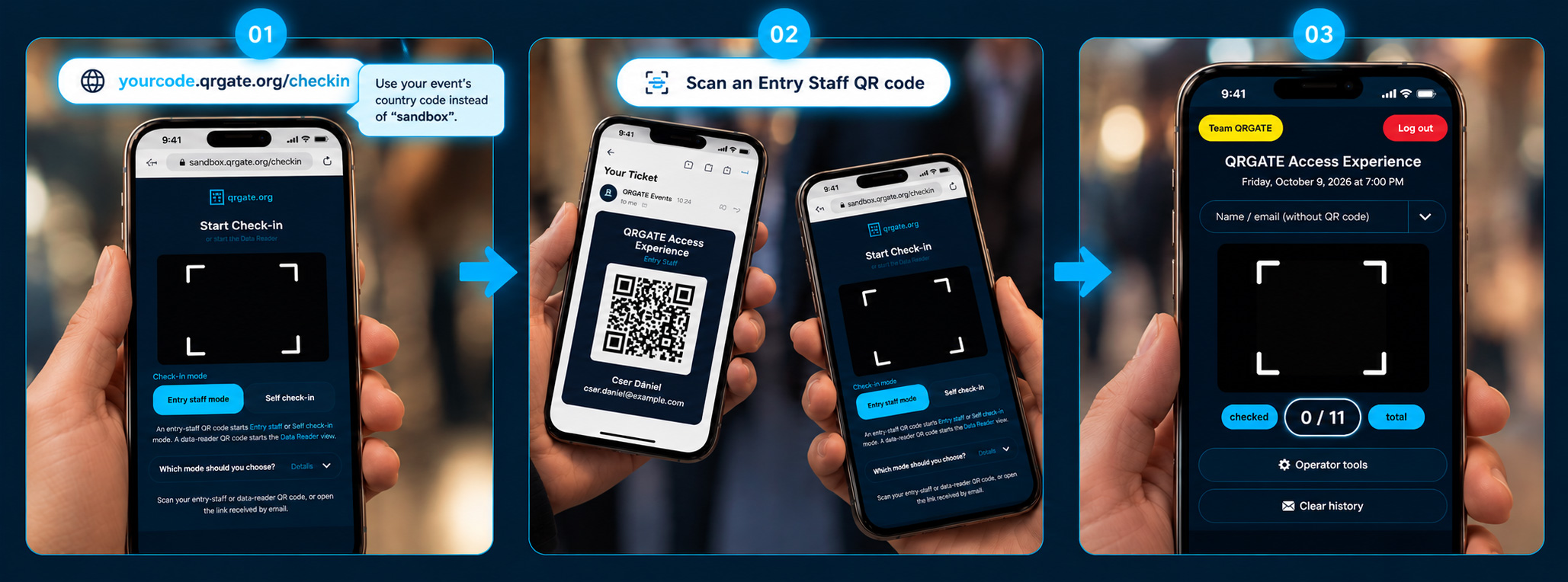
Не публикувайте QR билет на служител на входа и не го използвайте в маркетингови материали. Екранните снимки за публични ръководства трябва да използват само достъп до Sandbox или демонстрационна среда.
Гостът показва билета, а служителите на входа го сканират
След като режимът „Хостеса“ бъде отворен, камерата е готова да сканира QR билетите на гостите. QR кодът може да се показва на страницата на билета в QRGATE, на билет, отворен чрез поканата, или, когато се поддържа, в Apple Wallet или Google Wallet.
- Позиционирайте рамката на камерата върху QR кода на госта.
- Дръжте устройството стабилно, докато системата идентифицира билета.
- Изчакайте ясния резултат за достъпа от QRGATE.
- Позволете на госта да продължи само след успешен резултат.
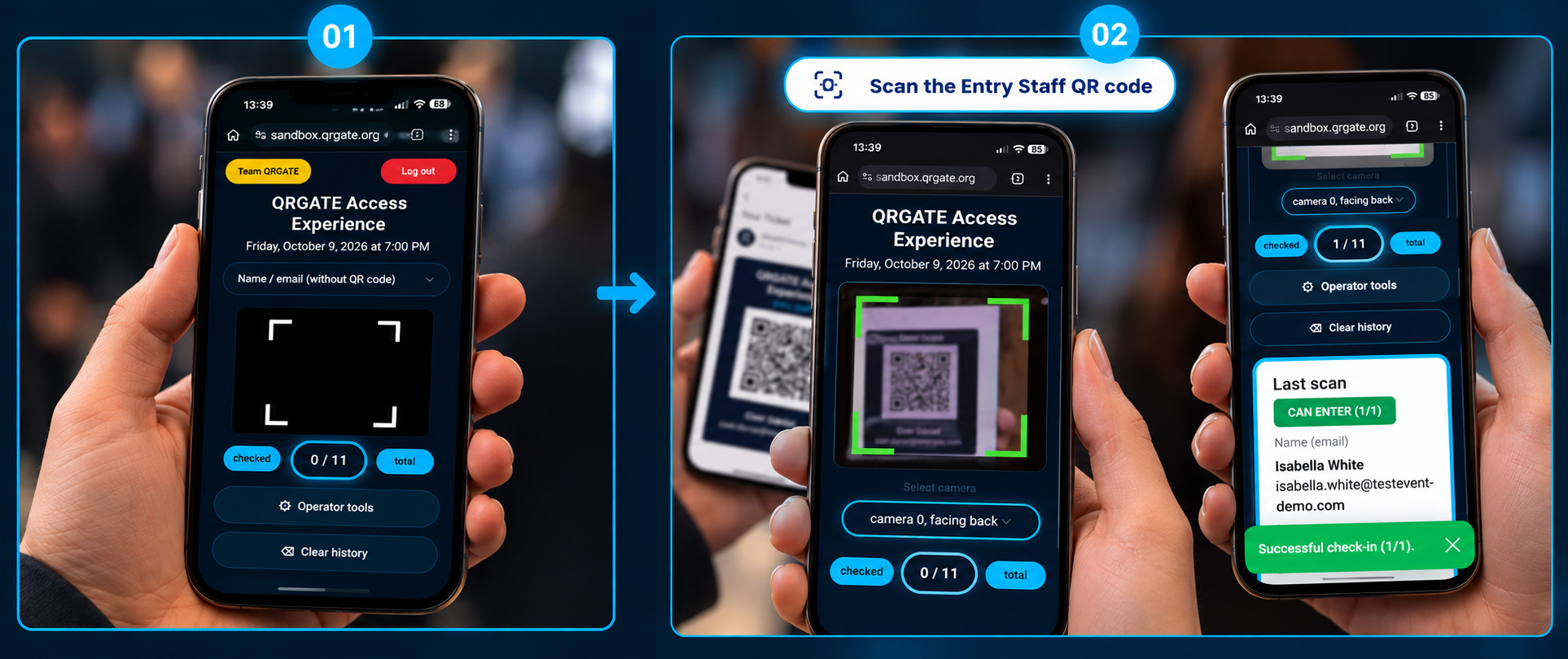
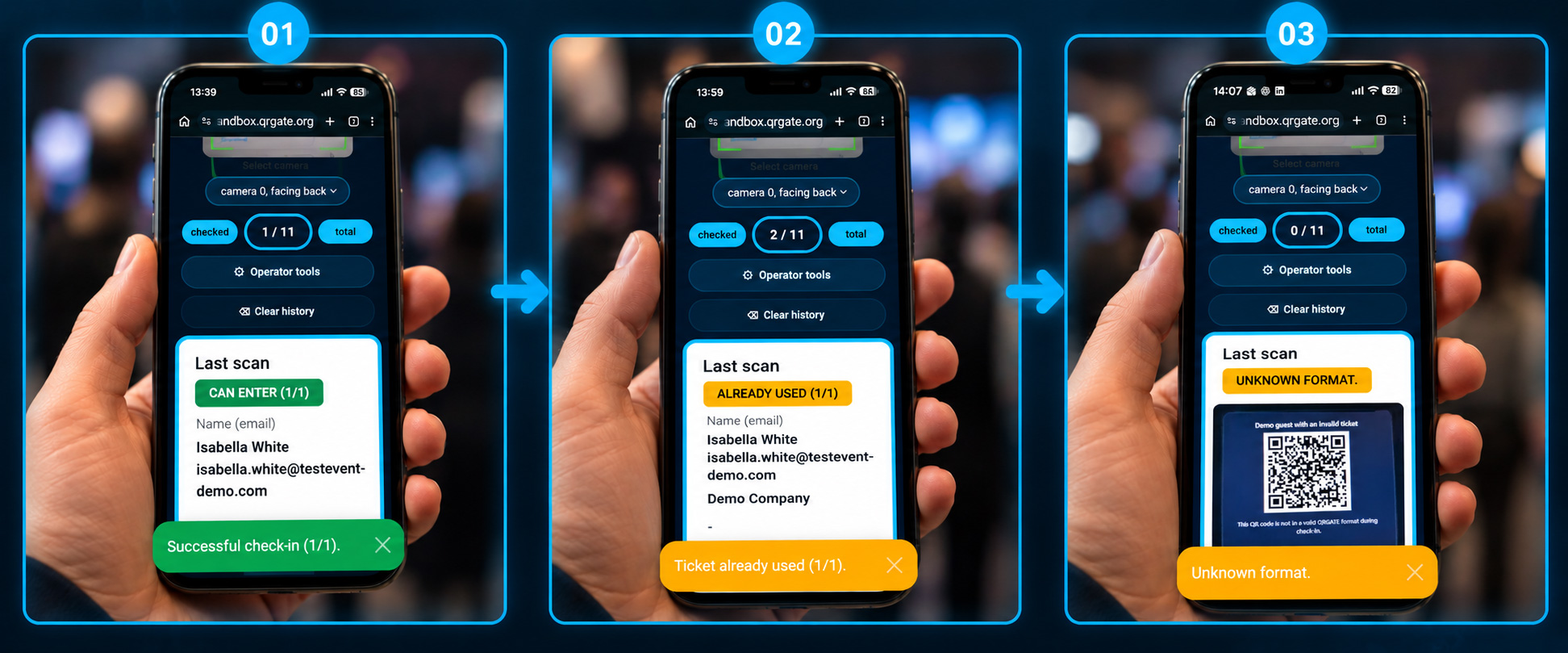
Системата незабавно показва дали гостът може да влезе
След разпознаване на QR кода QRGATE проверява събитието, статуса на билета, активния ден на събитието и наличните влизания. Служителите на входа не трябва да проверяват госта отделно в електронна таблица или на хартия.
Достъпът е разрешен
QRGATE потвърди чекирането. Гостът може да влезе, а успешният достъп е записан за събитието.
Билетът не може да бъде използван
Системата показва кога даден билет не може да бъде приет — например когато не са останали налични влизания или билетът не отговаря на текущите правила за събитието.
Няма QR код? Намерете госта и извършете ръчно чекиране
Гостът може да не успее да намери поканата си, да няма телефон, да не е получил имейл или да е добавен в списъка с гости без имейл адрес. Не е необходимо да преминавате към отделен хартиен списък.
Чрез търсенето на гости в режим „Хостеса“ персоналът на входа може да намери госта по наличните данни, да избере правилния резултат и да завърши чекирането в рамките на същия контролиран работен процес за събитието.
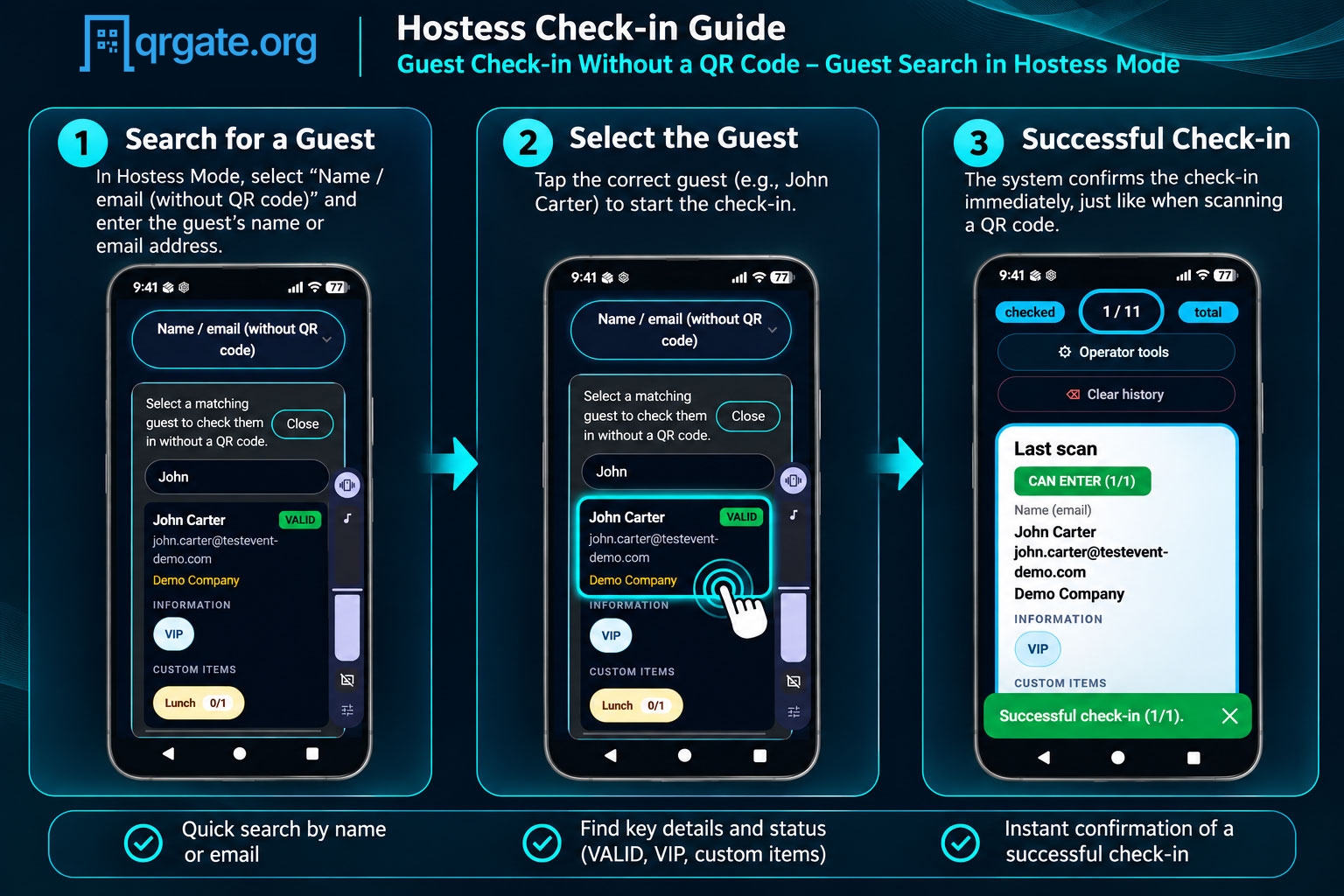
Гост без QR билет не е необходимо да се записва отделно. Достъпът се свързва със същия запис на гост, както при чекиране чрез QR код, като се проверяват същите актуални права, разрешения за достъп и статус.
Едно или повече влизания с един и същ QR билет
QRGATE прилага правилата за влизане, зададени за билета и събитието. Билетът за еднократно влизане не може да се използва неограничен брой пъти след успешно чекиране. Ако са разрешени няколко влизания, същият QR билет може да се използва, докато остава влизане съгласно приложимото правило.
- Един QR билет може да позволява многократно влизане.
- Системата проследява използваните и оставащите влизания.
- При многодневно събитие правото на влизане може да се променя и според активния ден на събитието.
- Служителите на входа не трябва да запомнят предишните влизания.
Тествайте целия процес на QR вход преди деня на събитието
QRGATE ви позволява безопасно да тествате процеса на чекиране за бъдещо събитие преди деня на събитието. Можете да проверите разпознаването на QR билетите, работата на камерата и интерфейса за вход, преди да пристигне първият гост.
В поддържания тестов режим за бъдещо събитие системата показва симулирани резултати от чекирането. Тестовото сканиране не регистрира реално допускане и не променя действителния статус на госта в списъка с гости.
Как да тествате режим „Хостеса“
Генерирайте всички QR кодове в един PDF файл
Отворете Списък с гости и QR билети в администрацията на събитието и изберете PDF файл „Всички баджове“ (за печат).
QRGATE създава PDF файл за печат, който може да включва QR билети на гости и QR кодове на служители на входа.
Отворете генерирания PDF файл с баджове
PDF файлът показва QR кодовете върху ясни и подходящи за печат карти. Гостите и служителите на входа са обозначени отделно.
Не е необходимо да го разпечатвате за теста: покажете го на компютър или друго устройство.
Сканирайте QR кода с мобилен телефон
Стартирайте режим „Хостеса“ на телефона и разрешете достъпа до камерата.
Насочете камерата към QR кода на госта на екрана на компютъра или към разпечатан бадж.
QRGATE показва резултата в същия интерфейс за вход, който се използва в деня на събитието.
Тествайте, без да регистрирате реално допускане
Когато тестовият режим е активен за бъдещо събитие, жълто предупреждение показва, че чекирането е симулирано.
Тестовото сканиране не използва правото на госта за достъп. Един и същ QR код може да бъде сканиран многократно в рамките на разрешения брой тестове.
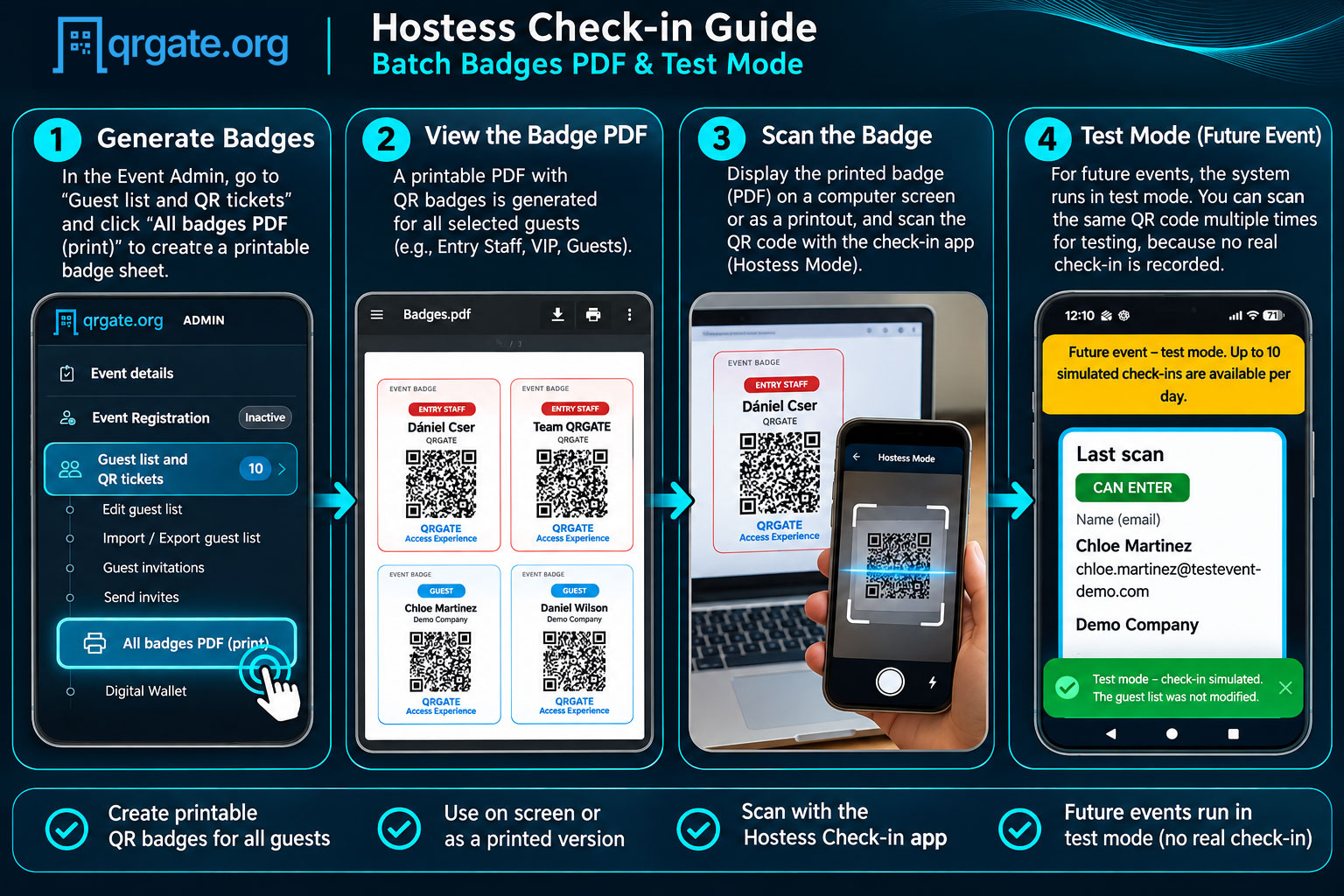
Преди събитието проверете достъпа на служителите на входа, работата на камерата, разпознаването на QR билетите и дали екипът разбира резултатите от чекирането.
За упражняване на режим „Хостеса“ на служителите на входа са достатъчни PDF файл с баджове, отворен на компютър, и един мобилен телефон.
Потвърдете, че режим „Хостеса“ се стартира, разрешението за камерата е предоставено, QR билетът се разпознава, резултатите от чекирането са ясни и търсенето на гости работи по име или имейл.
За бъдещо събитие QRGATE може да покаже жълто предупреждение Бъдещо събитие – тестов режим. Текущото поддържано ограничение е максимум 10 симулирани чекирания за деня на събитието.
Успешното тестово сканиране не променя действителния статус на госта при вход. Един и същ QR билет може да бъде проверяван многократно в рамките на разрешения брой тестове.
Това поведение се отнася само за показания тестов режим. Реалното чекиране проверява действителните права на билета и оставащия брой допускания. Използван билет за еднократен достъп не позволява повторно допускане.
Продължете поддържания достъп без интернет и синхронизирайте автоматично
Интернет връзката на мястото на събитието може да бъде прекъсната. При поддържано офлайн чекиране в режим „Хостеса“ на QRGATE достъпът не трябва да спира незабавно. Чрез наличните локални данни системата може да валидира QR билети и да записва поддържаните операции за достъп без връзка.
Офлайн режимът поддържа валиден достъп и открива повторно сканиране на билет, който вече е използван на устройството. При възстановяване на връзката QRGATE автоматично се опитва да синхронизира чакащите събития за чекиране с централната услуга.
Валиден билет: достъпът е разрешен
Поддържаната проверка на QR билети може да се извършва без интернет. Ако билетът е валиден в наличните локални данни и има останал разрешен достъп, системата показва зелен резултат и записва чекирането локално.
Вече използван билет: достъпът е отказан
Ако същият билет за еднократен достъп бъде сканиран отново офлайн, QRGATE открива предишното му локално използване. Жълтият резултат „ВЕЧЕ ИЗПОЛЗВАН“ предотвратява повторен достъп.
Какво се случва при възстановяване на интернет връзката?
QRGATE автоматично се опитва да изпрати чакащите събития за достъп от устройството. Индикацията за офлайн режим изчезва при възстановяване на връзката, а успешно синхронизираните достъпи се добавят към централния запис.
Използваният билет не става отново валиден при възстановяване на онлайн работата. QRGATE продължава да отхвърля повторен достъп според текущите права на билета.
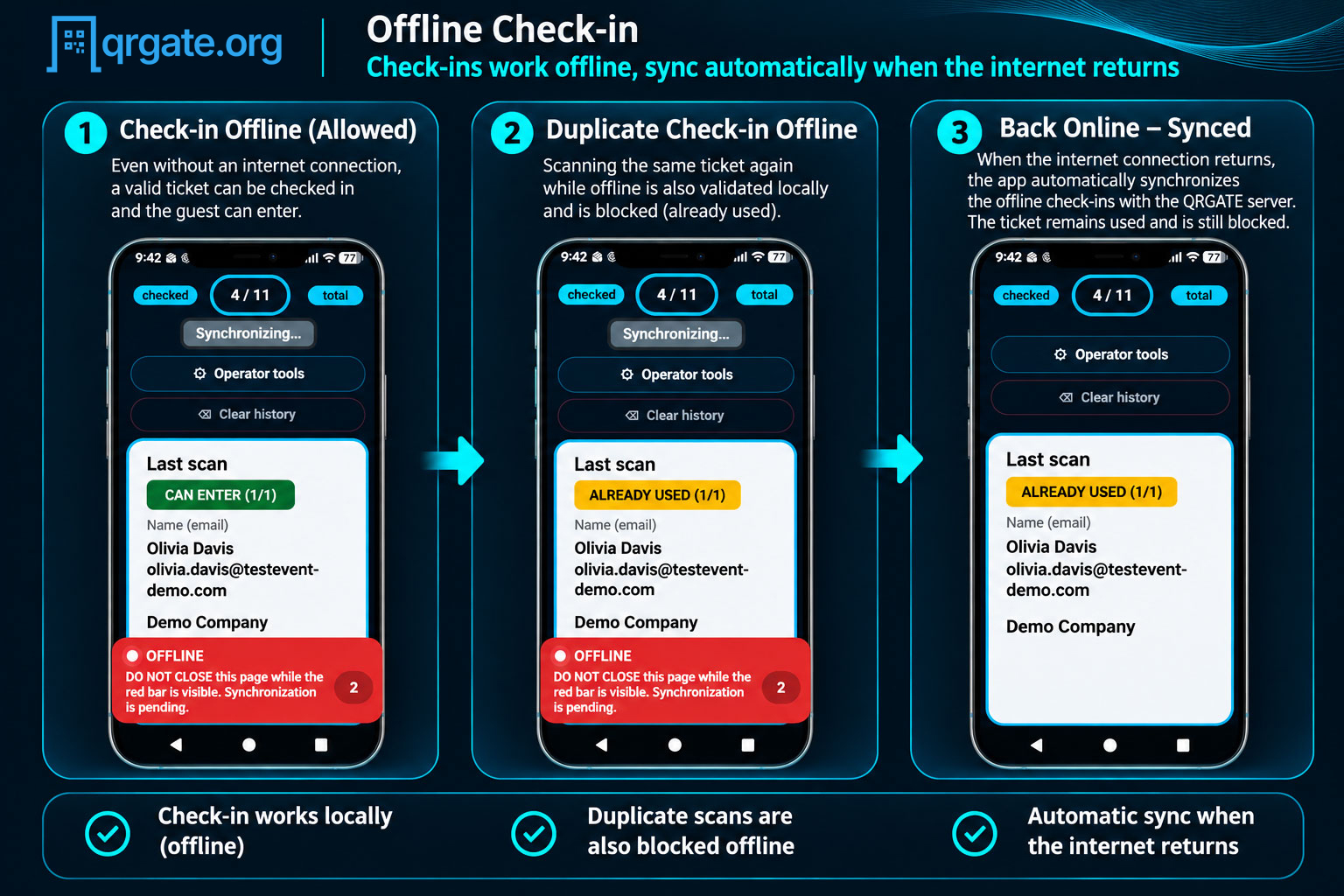
Временната загуба на връзка не прекъсва непременно поддържаното чекиране. Персоналът на входа може да продължи поддържаните офлайн операции, устройството проверява локално записаните използвания, а QRGATE се опитва да синхронизира данните, когато връзката бъде възстановена.
Червена лента ОФЛАЙН може да показва чакаща синхронизация. Броячът показва броя на чакащите операции.
Докато червеното предупреждение е видимо, не затваряйте страницата и не изтривайте данните на браузъра. Възстановете връзката и изчакайте синхронизацията да завърши.
Офлайн чекирането не означава, че всички функции на QRGATE работят без интернет. То се прилага за поддържаните операции за чекиране и наличните локални данни. Централната услуга извършва окончателното съгласуване на операциите, направени на отделни устройства без връзка.
Малките детайли имат голямо значение на място
При първото използване браузърът ще поиска достъп до камерата. Разрешете го. Някои телефони разполагат с няколко задни камери. Ако разпознаването на QR кодове е ненадеждно или изображението е прекалено широко, изберете камерата, която заснема кода най-бързо и ясно.
Ако нещо не работи според очакванията
Проверете разрешението за камерата в браузъра, след което презаредете страницата.
Изберете друга задна камера, почистете обектива и помолете госта да увеличи яркостта на екрана.
Използвайте „Търсене на гости“, изберете правилния гост и извършете ръчно чекиране.
Проверете резултата в QRGATE. Възможно е за билета да не са останали валидни влизания.
Следете индикацията за офлайн режим и чакаща синхронизация. След възстановяване на връзката потвърдете, че чакащите операции са синхронизирани.
Потвърдете, че използваното разрешение за служител на входа принадлежи към това събитие.
Пет минути преди отварянето на входовете
Ако тестовият QR код работи, търсенето на гости е достъпно и служителите на входа разбират успешните и отхвърлените резултати, режимът за посрещане е готов за деня на събитието.
Тествайте целия процес на чекиране в демонстрационно събитие
Създайте списък с гости, генерирайте QR билети, стартирайте режима за посрещане и тествайте входа на събитието преди самото събитие.
Свързани ресурси на QRGATE
QR решение за чекиране на събития
Вижте как валидирането на QR билети чрез покани осигурява контролиран достъп на гостите.
Облачно чекиране на събитие с офлайн режим
Научете повече за поддържаните локални операции за достъп и централната синхронизация след възстановяване на свързаността.
Чекиране с помощ от служител или самостоятелно чекиране
Изберете правилния процес за достъп според събитието и преживяването на гостите.